性能测试入门:从PV/QPS/TPS概念到四款压测工具横评
前言
项目需要对一批接口压测,要求 QPS 达到 6 万以上。一直用的 jmeter 单台电脑打不到这个量级,于是对几款主流压测工具做了一次横评。压测机为 Linux 4核8G,为避免干扰,测试时服务器只运行压测工具,且非本机压本机。
先从概念说起,再对比工具。
一、先分清 PV / QPS / TPS
- PV(Page View):页面访问量,每次用户访问或者刷新页面都会被计算在内。
- QPS(Query Per Second):每秒查询数,每秒系统能够处理的查询请求次数。比如执行了 select 操作,相应的 qps 会增加。
- TPS(Transactions Per Second):每秒事务数,每秒系统能够处理的事务次数。比如执行了 dml 操作,那么相应的 tps 会增加。
不同的应用系统 tps/qps 是没有可对比性的。例如:
- 应用 A,每个 select 查询需要 1ms,一个 connection 不停执行,1S 内可执行 1000 次,即 1000 qps
- 应用 B,每个 select 查询需要 100ms,一个 connection 不停执行,1S 内可执行 10 次,即 10 qps
这两个 qps 无法对比,不能说哪个好哪个坏——满足业务要求才是王道。
二、四款压测工具横评
1. Wrk
现代化的 HTTP 性能测试工具,即使运行在单核 CPU 上也能产生显著的压力。最大优点是支持多线程,更容易发挥多核 CPU 的能力,容易测出系统极限。
安装:
|
|
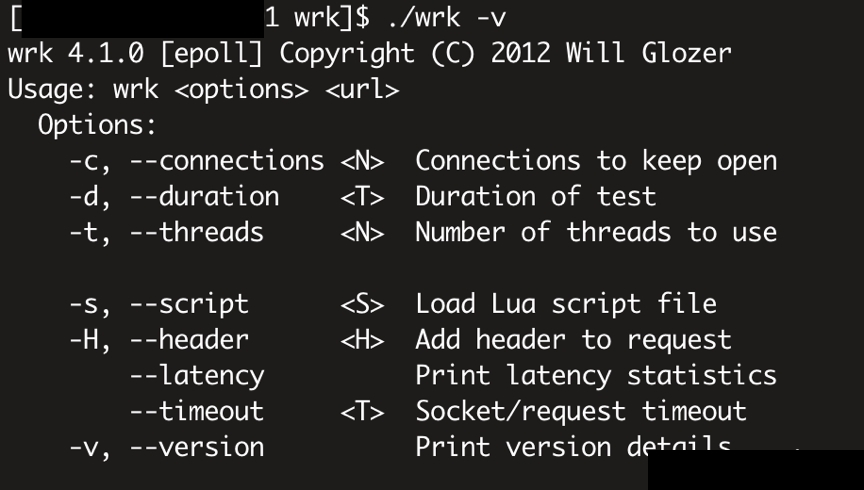
参数说明:
-c:总的连接数(每个线程处理的连接数 = 总连接数/线程数)-d:测试持续时间(2s / 2m / 2h,默认 s)-t:线程总数,默认 2,一般核数的 2~4 倍足够,过多反而因线程切换降低效率-s:执行 Lua 脚本-H:添加的头信息,如-H "token: abcdef"--timeout:超时时间--latency:显示延迟统计信息
结果名词:Latency 响应时间;Req/Sec 每线程每秒执行的连接数;Avg 平均 / Max 最大 / Stdev 标准差;+/- Stdev 正负一个标准差占比;Requests/sec 每秒请求数(QPS)= 总请求数/测试总耗时。
运行:
|
|
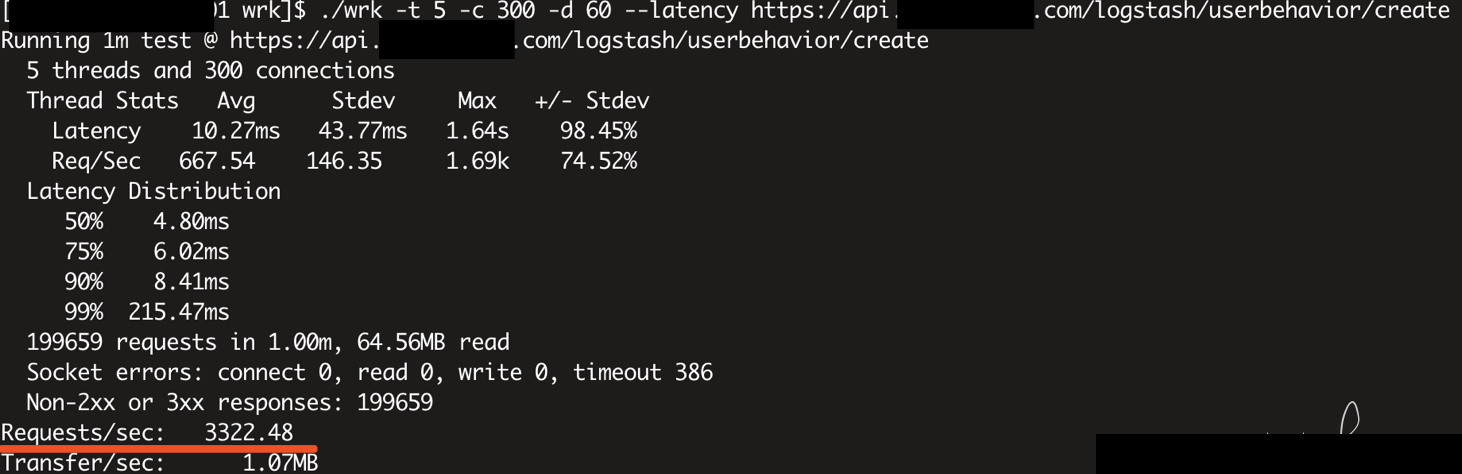
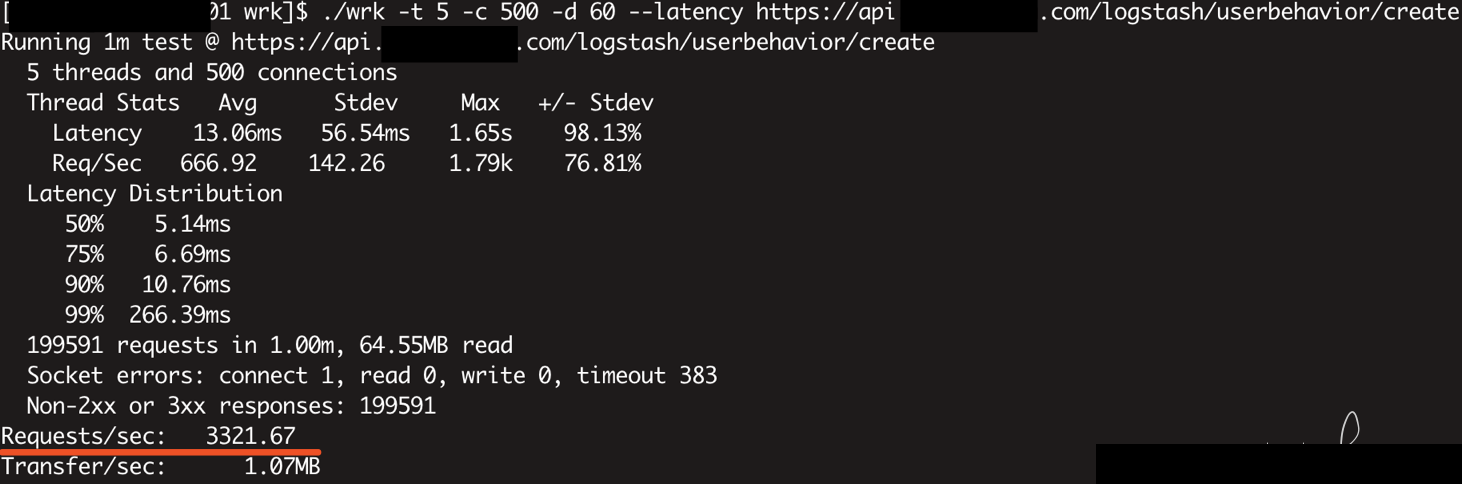
连接数从 300 加到 500,QPS 没有明显变化,就没有再往上加的必要了——再加也只会花更多时间在线程切换上,QPS 不一定上升(300 连接时 CPU 已经跑满)。
post 请求 body 不为空时指定 lua 脚本:
|
|
post.lua:
|
|
2. Apache Benchmark(ab)
apache 自带的压力测试工具。
|
|

参数说明:-n 请求总数(与 -t 二选一);-c 并发数;-t 请求时间;-p 模拟 post 请求的数据文件(格式 gid=2&status=1,配合 -T);-T post 数据的 Content-Type。
结果逐行解读:
|
|
运行:
|
|
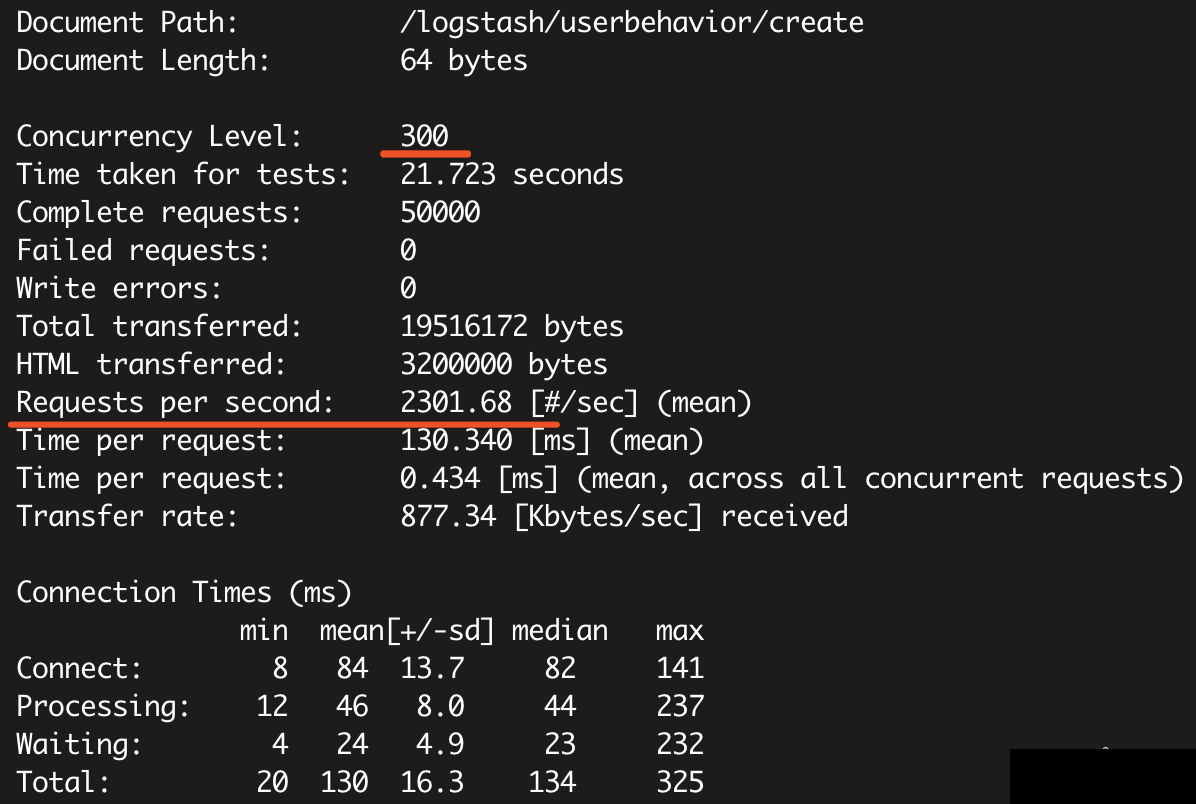
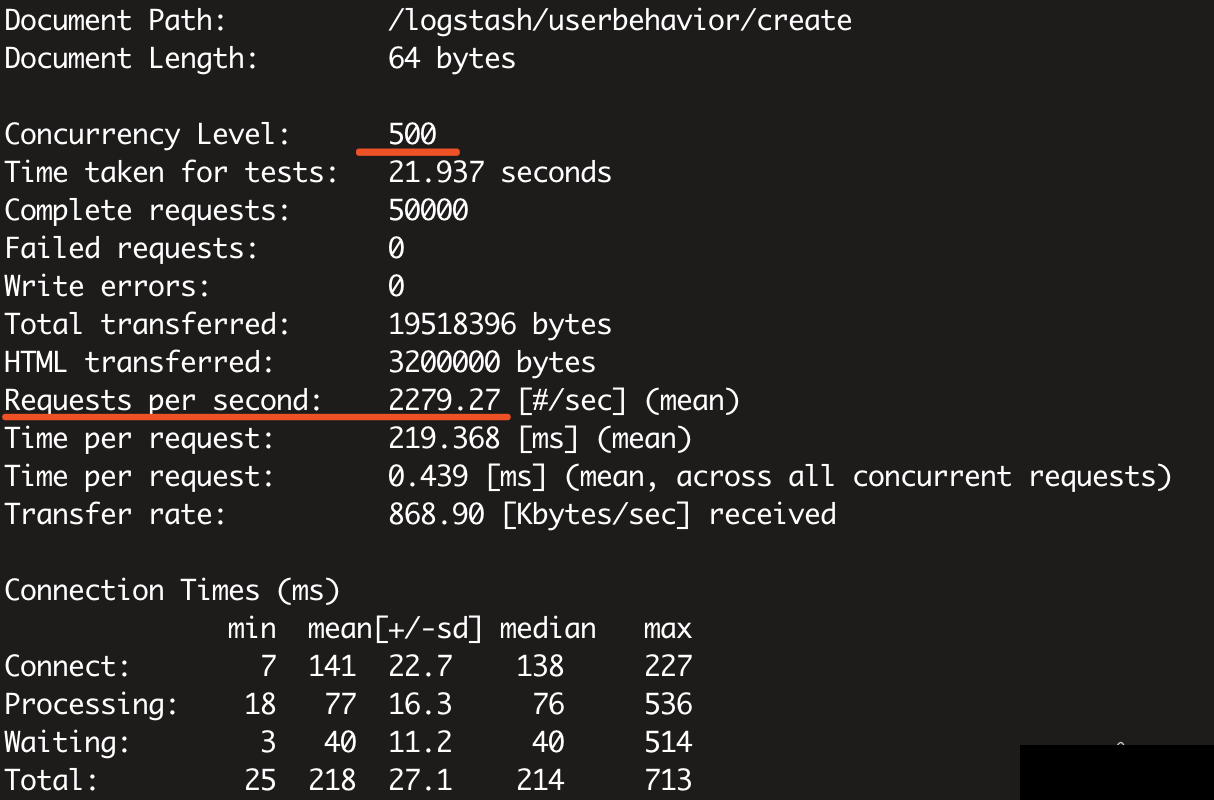
线程数加到 500 反而不如 300——线程数不是越高越好,要根据服务器 CPU、IO、带宽等配置设置合理的值。
细节:设置了
-t 60但实际只跑了 20 多秒,因为 ab 跑满 50000 个 request 就自己停了,想跑够 60s 用-n参数。
post 请求:
|
|
3. Locust
Python 编写的分布式性能测试工具。
注:本文实测于 2018 年,使用 locust 0.9 时代的 API(
pip install locustio、HttpLocust、task_set)。locustio 包 2020 年后已废弃,新版安装用pip install locust,且HttpLocust改名HttpUser、task_set改为tasks列表、min_wait/max_wait移入wait_time策略,对照阅读即可。
|
|

参数说明:--host 指定被测主机(如 http://192.168.21.25);-f 指定测试文件(默认 locustfile.py);--no-web 无界面模式运行(需配合 -c 并发用户数、-r 每秒启动用户数、-t 运行时间)。
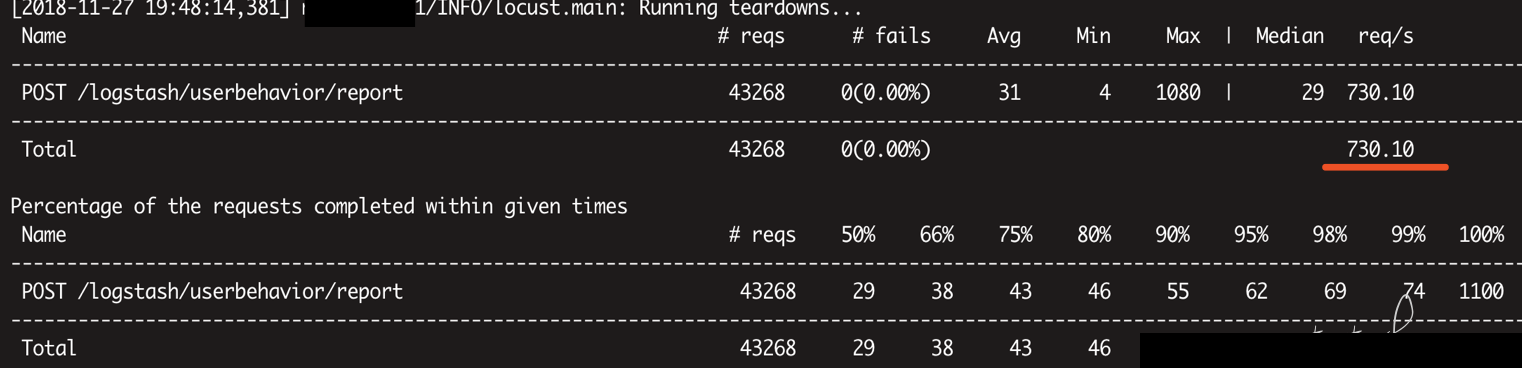
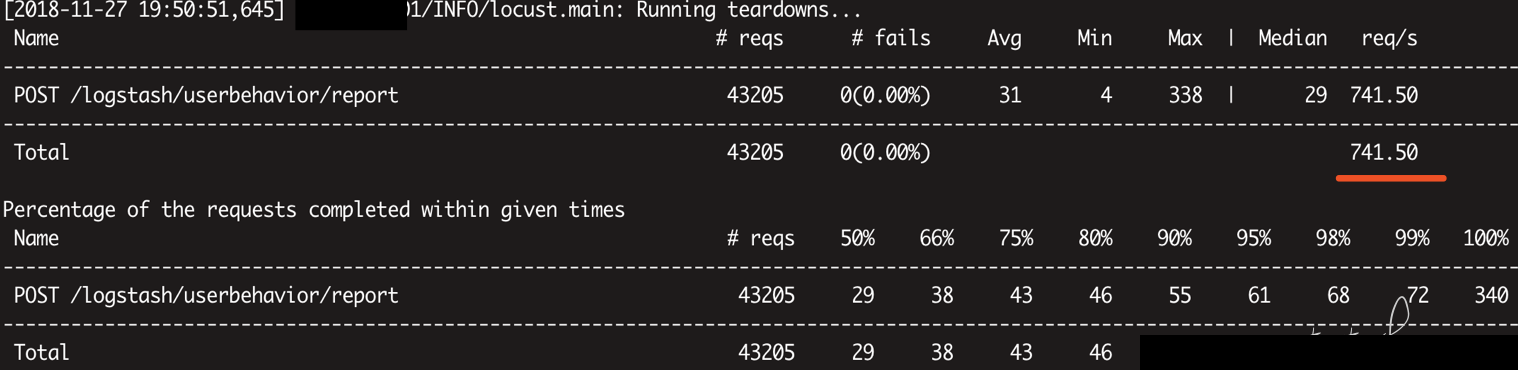
结果名词:reqs 请求数量;fails 失败数量;Avg/Min/Max 平均、最小、最大响应时间(毫秒);Median 中间值;req/s 每秒请求个数。
locust_demo.py:
|
|
|
|
4. JMeter
Apache 组织开发的基于 Java 的压力测试工具。
注:文中所装为 jmeter 3.2(2017 年版本),该大版本早已 EOL,现役为 5.6.x 系列,命令行模式与 jtl 报告用法一致,直接换新包即可。jmeter 需要运行在 Java 8+(新版要求 Java 11+)。
|
|

参数说明:-n 非 GUI 模式;-t 测试文件(jmx)位置;-r 远程启动所有 agent(分布式场景);-l 结果保存文件(jtl);-e 测试结束后生成报告;-o 报告存放位置。
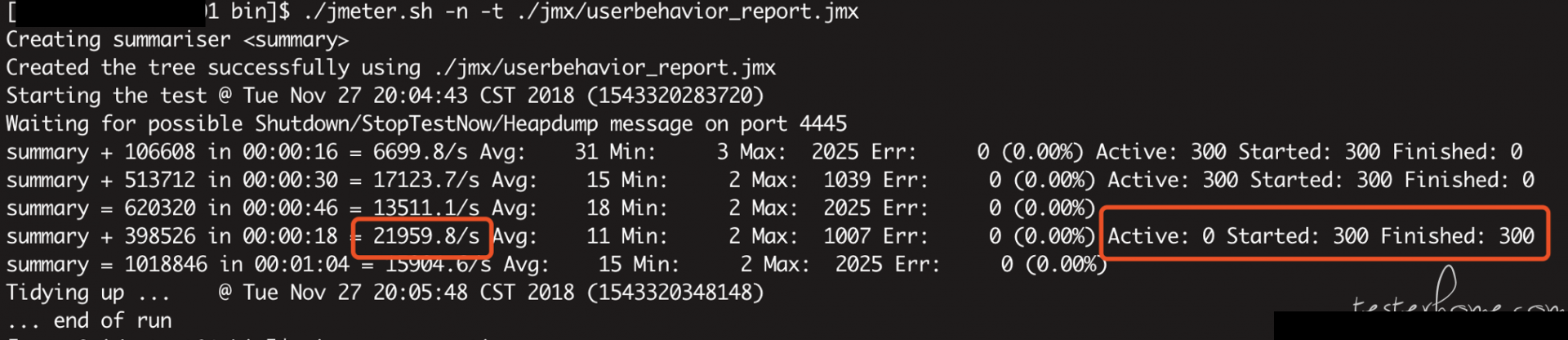
结果名词:Avg/Min/Max 响应时间;Err 错误个数与百分率;Active 激活线程数(Active=0 说明压测结束);Started/Finished 启动与完成的线程数。
|
|
300 线程的输出:
|
|
Summary = 表示总共运行 1 分 04 秒,请求了 1018846 个接口,期间 QPS=15904.6/s;Summary + 表示统计最近 18 秒(00:00:46 到 00:01:04)请求了 398526 个接口,QPS=21959.8/s。
5. 横评结论
300 线程跑 60 秒,各工具 QPS 对比:
| 工具 | QPS |
|---|---|
| JMeter | 21959.8/s |
| Wrk | 3322.48/s |
| Ab | 2301.68/s |
| Locust | 730.10/s |
我曾以为的压测结果是 wrk > ab > locust > jmeter,实际结果是 jmeter > wrk > ab > locust(该 jmeter 用例为批量预生成请求的场景,结果与用例形态有关,仅供参考)。
三、压测时怎么看资源消耗:top 参数解读
cpu 状态:
us:用户空间占用CPU的百分比sy:内核空间占用CPU的百分比ni:改变过优先级的进程占用CPU的百分比id:空闲CPU百分比wa:IO等待占用CPU的百分比hi:硬中断(Hardware IRQ)占用CPU的百分比si:软中断(Software Interrupts)占用CPU的百分比
内存状态:
total:物理内存总量used:使用中的内存总量free:空闲内存总量buffers:缓存的内存量
进程(任务)状态监控:
PID:进程idUSER:进程所有者PR:进程优先级NI:nice值,负值表示高优先级,正值表示低优先级VIRT:进程使用的虚拟内存总量,单位kb,VIRT=SWAP+RESRES:进程使用的、未被换出的物理内存大小,单位kb,RES=CODE+DATASHR:共享内存大小,单位kbS:进程状态。D=不可中断的睡眠状态、R=运行、S=睡眠、T=跟踪/停止、Z=僵尸进程
总结
压测三要点:先算清业务要求的 QPS 再选工具;并发数不是越大越好,CPU 跑满后加线程只会增加切换开销;压测同时盯住压测机自身的资源(top 的 us/wa 是关键),别让压测机先成为瓶颈。
- 原文作者:Anttu
- 原文链接:https://anTtutu.github.io/post/2021-11-27-perf-test-tools/
- 版权声明:本作品采用知识共享署名-非商业性使用-禁止演绎 4.0 国际许可协议进行许可,非商业转载请注明出处(作者,原文链接),商业转载请联系作者获得授权。